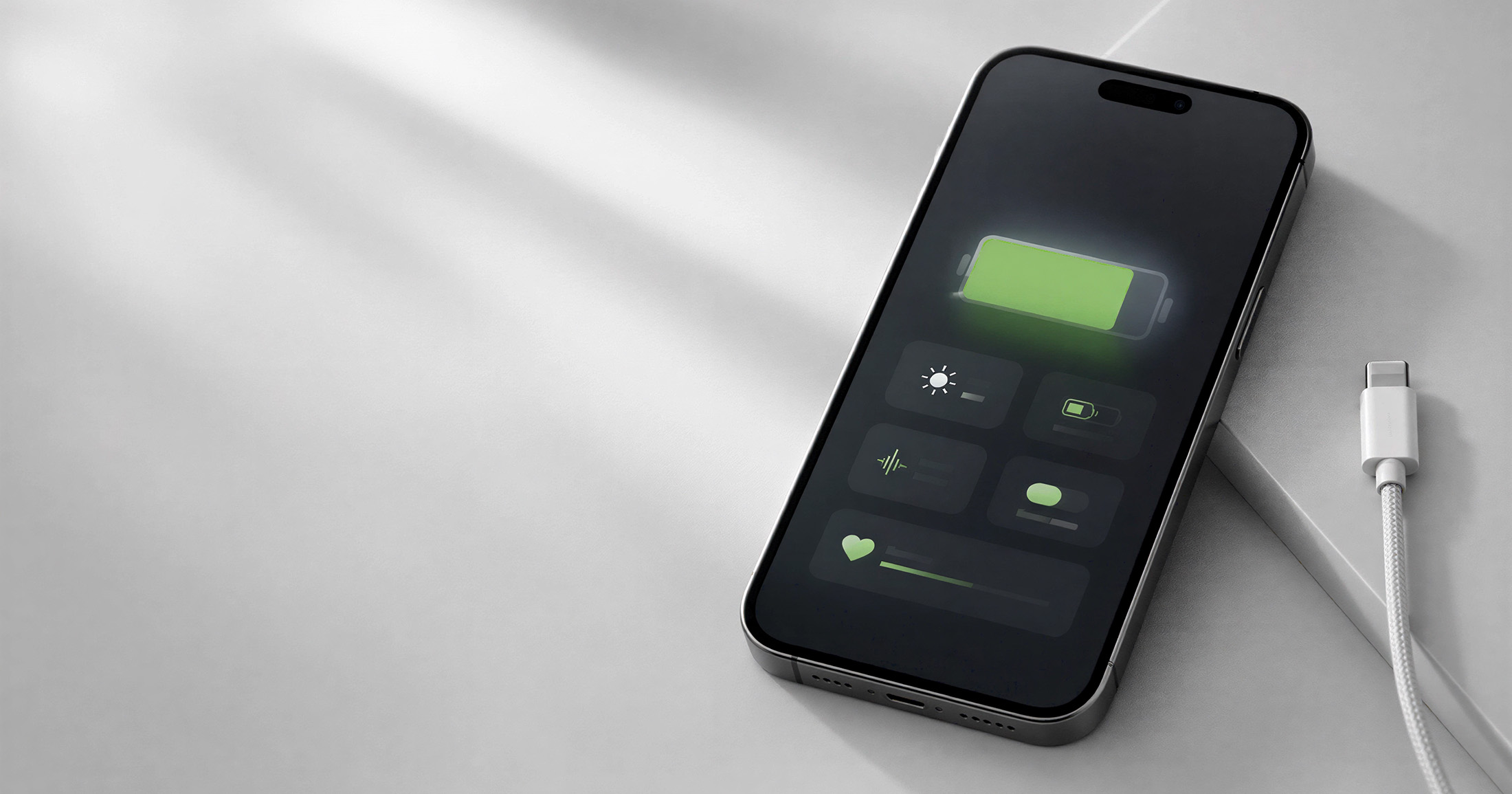
Если iPhone стал разряжаться быстрее, причина не всегда заключается в изношенном аккумуляторе. На время работы влияют яркость экрана, мобильная связь, фоновые процессы, уведомления, геолокация и приложения, которые продолжают расходовать энергию без вашего внимания.
Перед заменой аккумулятора стоит проверить настройки устройства. Иногда нескольких изменений достаточно, чтобы iPhone заметно дольше работал без подзарядки.
Сначала проверьте, что расходует заряд
Откройте раздел «Настройки» → «Аккумулятор». Здесь можно посмотреть, какие приложения использовали больше всего энергии, а также сравнить активность за последние дни.
Если приложение находится в верхней части списка, хотя вы почти им не пользовались, причиной могут быть фоновая активность, геолокация или большое количество уведомлений. Apple позволяет просматривать подробные данные о расходе заряда за последние восемь дней.
1. Включите автояркость
Экран является одним из основных потребителей энергии. Постоянно установленная высокая яркость может заметно сокращать время работы устройства.
Включить автоматическую регулировку можно по пути:
«Настройки» → «Универсальный доступ» → «Дисплей и размер текста» → «Автояркость».
Apple отмечает, что отключение автояркости может увеличить расход аккумулятора.
2. Сократите время автоблокировки
Если экран долго остаётся включённым после использования, заряд продолжает расходоваться без пользы.
Откройте:
«Настройки» → «Экран и яркость» → «Автоблокировка».
Для большинства пользователей удобным вариантом станет 30 секунд или 1 минута. Apple предупреждает, что увеличение времени до автоблокировки повышает расход энергии.
3. Используйте режим энергосбережения
Режим энергосбережения временно уменьшает активность некоторых системных процессов, снижает яркость, ограничивает анимации и помогает iPhone дольше работать при низком уровне заряда.
Включить его можно через:
«Настройки» → «Аккумулятор» → «Режим энергосбережения».
Также кнопку можно добавить в Пункт управления.
Необязательно ждать, пока заряд опустится до 20%. Режим можно включить заранее, например перед поездкой или продолжительным рабочим днём.
4. Настройте адаптивный режим питания
На совместимых моделях iPhone с актуальной версией iOS доступен адаптивный режим питания. Он анализирует расход энергии и может автоматически корректировать производительность в дни, когда устройство используется интенсивнее обычного.
Настройка находится в разделе:
«Настройки» → «Аккумулятор» → «Режим питания».
Поддержка функции зависит от модели iPhone.
5. Ограничьте фоновую активность приложений
Некоторые приложения обновляют данные, проверяют сообщения и используют сеть, даже когда вы их не открываете.
Перейдите в:
«Настройки» → «Основные» → «Обновление контента».
Отключите фоновое обновление для приложений, которым не требуется постоянно получать новые данные. В первую очередь проверьте социальные сети, магазины, игры и сервисы, которыми пользуетесь редко.
6. Проверьте доступ к геолокации
Постоянное определение местоположения может расходовать заряд, особенно если приложение регулярно работает в фоне.
Откройте:
«Настройки» → «Конфиденциальность и безопасность» → «Службы геолокации».
Для большинства приложений достаточно варианта «При использовании». Постоянный доступ стоит оставить только тем сервисам, которым он действительно необходим.
7. Отключите ненужные уведомления
Каждое уведомление может включать экран, звук и вибрацию. По отдельности расход небольшой, но десятки ненужных оповещений в течение дня влияют на автономность и отвлекают от работы.
Откройте:
«Настройки» → «Уведомления».
Оставьте уведомления для мессенджеров, банковских приложений и действительно важных сервисов. Рекламные сообщения магазинов, игр и редко используемых приложений лучше отключить.
8. Используйте Wi-Fi при доступной стабильной сети
При слабом сигнале мобильной сети iPhone вынужден активнее поддерживать соединение. Это может ускорять разрядку, особенно в дороге, подвалах и зданиях с плохим покрытием.
Когда доступна надёжная сеть Wi-Fi, её использование часто помогает снизить нагрузку на мобильный модуль. Если связи нет совсем и она временно не нужна, можно включить авиарежим.
9. Обновляйте iOS и приложения
Обновления могут содержать исправления ошибок, оптимизацию производительности и улучшения совместимости.
Если аккумулятор начал быстро разряжаться после установки новой версии iOS, дайте устройству некоторое время на завершение фоновой индексации фотографий, файлов и приложений. Если повышенный расход сохраняется несколько дней, проверьте статистику в разделе «Аккумулятор».
10. Настройте зарядку аккумулятора
В iPhone предусмотрена функция оптимизированной зарядки. Она сокращает время, в течение которого устройство остаётся полностью заряженным, и тем самым помогает уменьшить износ аккумулятора.
На iPhone 15 и более новых моделях также можно установить лимит зарядки. Доступные параметры находятся в разделе:
«Настройки» → «Аккумулятор» → «Зарядка».
На более ранних моделях откройте:
«Настройки» → «Аккумулятор» → «Состояние аккумулятора и зарядка».
Оптимизированная зарядка использует машинное обучение на устройстве, чтобы учитывать привычный график владельца.
11. Не допускайте перегрева iPhone
Высокая температура отрицательно влияет на литий-ионный аккумулятор и может ускорять его износ.
Не оставляйте iPhone под прямыми солнечными лучами, в закрытом автомобиле или рядом с источниками тепла. Если устройство сильно нагревается во время зарядки, снимите плотный чехол и дайте ему остыть.
В iPhone используются литий-ионные аккумуляторы, ёмкость и производительность которых естественным образом уменьшаются по мере химического старения.
12. Проверьте состояние аккумулятора
Откройте раздел «Настройки» → «Аккумулятор» и найдите информацию о состоянии аккумулятора.
На iPhone 15 и более новых моделях также могут отображаться количество циклов, дата производства и дата начала использования аккумулятора.
Если система показывает рекомендацию по обслуживанию, замена аккумулятора может восстановить привычную автономность и производительность устройства.
Какие настройки дают самый заметный результат
Начните с пяти действий:
- проверьте статистику расхода аккумулятора;
- включите автояркость;
- установите короткий период автоблокировки;
- ограничьте фоновую активность ненужных приложений;
- используйте режим энергосбережения в дни повышенной нагрузки.
Не нужно отключать все функции iPhone ради нескольких дополнительных процентов. Лучше определить, какие процессы расходуют энергию именно на вашем устройстве, и настроить их без ущерба для удобства.
Когда пора менять аккумулятор
Замена может потребоваться, если iPhone выключается при наличии заряда, сильно нагревается без заметной нагрузки, работает значительно меньше обычного или показывает сообщение о необходимости обслуживания.
Перед ремонтом желательно провести диагностику. Быстрая разрядка может быть связана не только с аккумулятором, но и с программным обеспечением, повреждением компонентов или конкретным приложением.
Итог
Чтобы увеличить время работы iPhone, необязательно сразу покупать новый смартфон. Начните с анализа расхода, настройки экрана, фоновых процессов и режима питания.
Если автономность не улучшилась, специалисты App Dom помогут проверить состояние устройства, определить причину повышенного расхода и при необходимости заменить аккумулятор.
Сохраните статью: эти настройки пригодятся перед поездкой, рабочим днём или в тот момент, когда iPhone неожиданно начнёт разряжаться быстрее.
Комментарии (0)